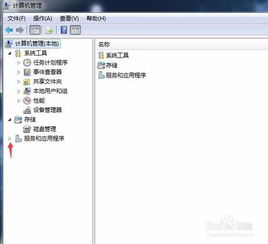
在日常使用電腦時,有時會遇到軟件或服務(wù)無響應(yīng)或卡死的情況,導(dǎo)致系統(tǒng)運行緩慢或無法正常操作。此時,快速強制關(guān)閉這些程序變得至關(guān)重要。下面介紹幾種常用的方法,幫助您高效地結(jié)束正在運行的軟件或服務(wù)。\n\n### 方法一:使用任務(wù)管理器強制關(guān)閉軟件\n任務(wù)管理器是Windows系統(tǒng)中最常用的工具,可以查看和管理所有運行中的進程。\n1. 按下 Ctrl + Shift + Esc 組合鍵,或者通過 Ctrl + Alt + Delete 并選擇“任務(wù)管理器”來打開它。\n2. 在“進程”或“詳細信息”選項卡中,找到無響應(yīng)的軟件進程。\n3. 選中該進程,點擊右下角的“結(jié)束任務(wù)”或“結(jié)束進程”按鈕。\n4. 如果軟件仍未關(guān)閉,可以嘗試右鍵點擊進程,選擇“結(jié)束進程樹”以徹底終止相關(guān)進程。\n\n### 方法二:通過命令提示符強制終止服務(wù)\n如果問題涉及系統(tǒng)服務(wù),可以使用命令提示符來強制停止。\n1. 以管理員身份運行命令提示符(在開始菜單中搜索“cmd”,右鍵選擇“以管理員身份運行”)。\n2. 輸入命令 tasklist 查看所有正在運行的進程,找到目標服務(wù)的進程名。\n3. 使用 taskkill /f /im 進程名.exe 命令強制終止該進程(例如 taskkill /f /im notepad.exe 將強制關(guān)閉記事本)。\n\n### 方法三:使用第三方工具\n如果系統(tǒng)自帶工具無法解決問題,可以借助第三方軟件如“Process Explorer”或“System Explorer”。這些工具提供更詳細的進程信息,并允許強制結(jié)束頑固進程。\n1. 下載并安裝工具后,運行它。\n2. 找到目標軟件或服務(wù)進程,右鍵選擇“Kill Process”或類似選項。\n\n### 方法四:重啟相關(guān)服務(wù)\n對于系統(tǒng)服務(wù),有時僅需重啟即可解決。\n1. 打開“服務(wù)”窗口(通過運行 services.msc 命令)。\n2. 找到目標服務(wù),右鍵選擇“停止”,然后再次右鍵選擇“啟動”。\n\n### 注意事項\n- 強制關(guān)閉軟件或服務(wù)可能導(dǎo)致未保存的數(shù)據(jù)丟失,因此在操作前盡量保存工作。\n- 對于系統(tǒng)關(guān)鍵服務(wù),請謹慎操作,避免影響系統(tǒng)穩(wěn)定性。如果不確定,建議先查詢該服務(wù)的作用。\n- 如果問題頻繁發(fā)生,考慮更新軟件、檢查病毒或重裝系統(tǒng)以排除更深層原因。\n\n通過任務(wù)管理器、命令提示符或第三方工具,您可以快速強制關(guān)閉無響應(yīng)的軟件或服務(wù),確保電腦流暢運行。如果問題持續(xù),建議尋求專業(yè)技術(shù)支持。
如何快速強制關(guān)閉電腦正在運行的軟件或服務(wù)

如若轉(zhuǎn)載,請注明出處:http://m.7sou8sou.com.cn/product/26.html
更新時間:2026-04-07 20:49:15
產(chǎn)品列表
PRODUCT
----------------